Hoe kan je ondertiteling toevoegen op tv
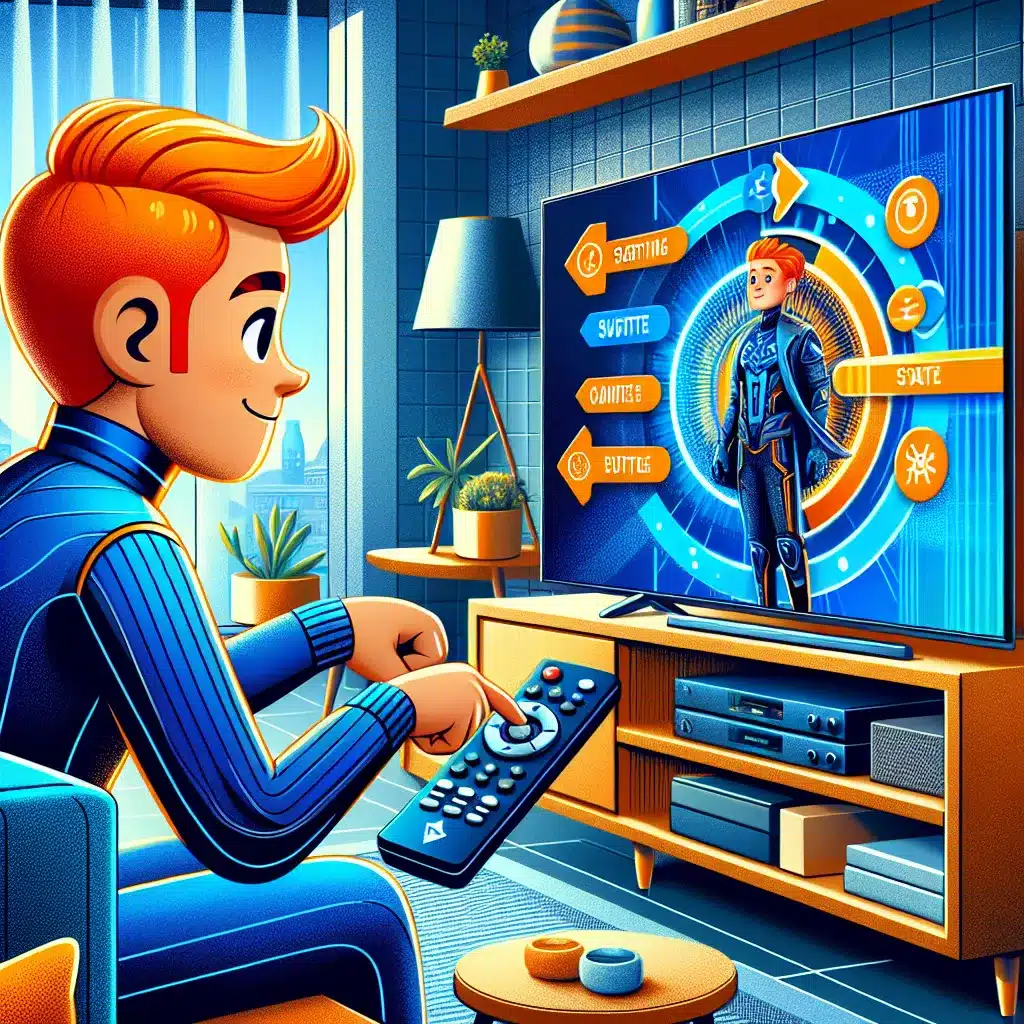
Je kunt ondertiteling toevoegen op tv door in het instellingenmenu van je tv of decoder de juiste optie te selecteren. Vaak vind je ook een specifieke Teletekst-pagina (meestal 888) of een aparte audiotaal-instelling om ondertiteling te activeren.
Inleiding
Als je je ooit hebt afgevraagd hoe kan je ondertiteling toevoegen op tv, dan ben je niet de enige. Het inschakelen van ondertiteling kan een wereld van verschil maken, zeker in rumoerige omgevingen of voor mensen die slechthorend zijn. In deze gids leggen we stap voor stap uit hoe je ondertiteling kunt aanzetten, aanpassen en oplossen als er iets niet werkt. Hiermee krijg je niet alleen toegang tot Ondertiteling aanzetten op tv bij bijvoorbeeld Ziggo, KPN of Telenet, maar leer je ook hoe je ondertiteling op smart tv’s kunt activeren, hoe je Ondertiteling inschakelen via teletekst in de praktijk werkt en wat je kunt doen als je voorkeurstaal niet zichtbaar is.
We bespreken hoe je ondertiteling voor slechthorenden instelt, hoe Ondertiteling toevoegen aan digitale tv stap voor stap verloopt en waar je op moet letten bij streamingdiensten als Netflix. Daarnaast kijken we naar het oplossen van problemen met ondertiteling op tv: van niet-synchronisatie tot het ontbreken van bepaalde talen. Zo hoef je je niet langer zorgen te maken dat je de dialogen mist en geniet je volop van je favoriete films, series en live-uitzendingen. Klaar om te leren hoe je moeiteloos ondertiteling op je tv activeert?
Waarom ondertiteling inschakelen?
Ondertiteling biedt een aantal belangrijke voordelen:
– Duidelijkheid in rumoerige omgevingen: Als de tv aanstaat terwijl er veel achtergrondgeluid is, zorgt ondertiteling ervoor dat je toch kunt volgen wat er gezegd wordt.
– Toegankelijkheid voor slechthorenden: Mensen met gehoorproblemen vertrouwen vaak op ondertiteling om toch volledig mee te kunnen doen met familie en vrienden.
– Taalleren: Kijk je naar buitenlandse series of films, dan kan ondertiteling je helpen om een nieuwe taal op te pikken.
– Handig bij zwaar dialect of snel sprekende personages: Sommige series of films zijn lastig te volgen vanwege het tempo of accent. Ondertiteling kan dan een uitkomst zijn.
Of je nu Ondertiteling aanzetten op tv of Ondertiteling voor slechthorenden instellen wilt, het proces varieert licht, afhankelijk van de tv-aanbieder, het model van je televisie en de streamingdienst die je gebruikt. Laten we stap voor stap doornemen hoe je dit aanpakt.
Ondertiteling inschakelen via Teletekst
Een klassieke manier om ondertiteling te activeren is via Teletekst. Dat werkt zelfs bij heel wat moderne toestellen nog prima. Meestal vind je ondertiteling op pagina 888, maar er zijn uitzonderingen. Hieronder het proces in een notendop:
- Zet je tv aan en ga naar het kanaal waar je ondertiteling voor wilt inschakelen.
- Open Teletekst: Gebruik de teletekstknop op je afstandsbediening.
- Navigeer naar pagina 888 (of een andere pagina, afhankelijk van de zender).
- Bevestig en keer terug naar het tv-beeld. Vaak zie je dat de ondertiteling direct verschijnt.
Wanneer dit niet werkt, kan het zijn dat de zender geen teletekstondertiteling aanbiedt. In dat geval moet je via de audio- en ondertitelinstellingen kijken of er een andere manier is om ondertitels in te schakelen. Per provider en zender kan hier enig verschil in zitten, dus check ook hun handleiding.
Ondertiteling op smart tv activeren
Ben je in het bezit van een smart tv van merken als Samsung, LG of Sony, dan verloopt het proces meestal via een apart menu. Zo werkt het voor de meeste toestellen:
- Ga naar de instellingen: Vaak vind je in de menu-opties iets als “Ondertiteling” of “Gesloten ondertiteling (CC)”.
- Selecteer de taal waarin je ondertitels wilt ontvangen. Soms kun je kiezen tussen Nederlands, Engels of Ondertiteling voor slechthorenden.
- Bevestig de selectie en ga terug naar het tv-kanaal of de streamingdienst.
Bij sommige toestellen moet je de ondertiteling per app of streamingdienst inschakelen. Kijk je dus via de Netflix-app, check dan in de Netflix-instellingen of je ondertiteling geactiveerd is. Wil je weten hoe je specifiek op een LG Smart TV te werk gaat, dan vind je een uitgebreide handleiding bij IPTV ondertiteling aanzetten op LG Smart TV. Hoewel dat artikel voornamelijk gaat over IPTV, krijg je er een helder overzicht van instellingen die ook voor reguliere zenders handig kunnen zijn.
Ondertiteling toevoegen aan digitale tv
Als jouw televisie gebruikmaakt van digitale tv via Ziggo, KPN of Telenet, zijn er vaak specifieke procedures:
-
Ziggo:
- Druk op de Menu-knop van je afstandsbediening.
- Ga naar Instellingen en zoek naar Ondertiteling.
- Schakel de ondertiteling in via het sub-menu. Je kunt vaak kiezen tussen “Aan” of “Uit”, en soms “Nederlands” of “Slechthorenden”.
-
KPN:
- Open het Menu op je tv-ontvanger.
- Zoek naar Instellingen → Weergave → Ondertiteling.
- Kies de gewenste taal en zet de ondertiteling Aan.
-
Telenet:
- Ga via de Menu-knop naar Voorkeuren.
- Selecteer Ondertiteling en kies je taal.
- Bevestig je keuze, waarna de ondertiteling automatisch verschijnt.
Mocht je willen experimenteren met alternatieve tv-oplossingen die een hoger zenderaanbod en internationale tv-kanalen verschaffen, kun je eens kijken naar een IPTV provider. Zo’n platform kan interessante extra functies hebben, waaronder het aanbod van meer talen en geavanceerdere opties voor ondertiteling.
Ondertiteling voor slechthorenden instellen
Sommige aanbieders en zenders bieden Ondertiteling voor slechthorenden, waarin bijvoorbeeld ook geluidseffecten en spreker-identificatie terugkomen. Je activeert dit meestal door in het instellingenmenu specifiek voor “CC” (“Closed Captions”) of “Slechthorenden” te kiezen. Niet elke zender ondersteunt het, dus het kan voorkomen dat je enkel standaardondertiteling te zien krijgt. Ook hier geldt: houd de handleidingen van je provider in de gaten, en als je twijfelt, kun je de klantenservice raadplegen.
Ondertiteling op Netflix tv activeren
Via Netflix kun je ondertiteling aanpassen door tijdens het afspelen van een film of serie op de Options-knop (of de pijl-omhoog-knop) te drukken. Er verschijnt dan vaak een klein menu aan de zijkant of onderkant van het scherm waar je zowel de audiospoorinstellingen als de ondertitelkeuze vindt. Selecteer Nederlands of een andere gewenste taal en geniet direct van je programma. Bij sommige series kan je meerdere soorten ondertiteling kiezen, zoals standaard of volledig ondertiteld met achtergrondinformatie voor slechthorenden.
Als je meer wilt weten over het proces om doorgaans ondertiteling in te schakelen op andere apps of platformen, loont het de moeite om ook eens te kijken naar IPTV Smarters Pro ondertiteling aanzetten op LG TV. Hoewel de titel zich op een specifiek platform richt, komen er veel tips aan bod die overeenkomstig zijn met het inschakelen van ondertiteling op alledaagse televisies.
Problemen oplossen met ondertiteling op tv
Zelfs als je precies weet hoe je ondertiteling moet instellen, kunnen er nog problemen de kop opsteken. Denk aan verkeerde taal, late ondertiteling of soms helemaal geen ondertiteling. Hieronder enkele veelvoorkomende oorzaken en oplossingen:
-
Geen ondertiteling zichtbaar
- Controleer of de zender of streamingdienst ondertiteling ondersteunt.
- Kijk of de ondertiteling in het menu per ongeluk is uitgeschakeld.
- Probeer Teletekst-pagina 888 in te voeren in geval van reguliere tv-zenders.
-
Verkeerde taal
- Soms staat de standaardtaal van je tv of decoder op Engels of een andere taal. Pas dit aan via de Instellingen.
- Bij streamingdiensten kan je binnen het “Audio en Ondertiteling”-menu handmatig Nederlands instellen.
-
Vertraagde of niet-gesynchroniseerde ondertiteling
- Dit probleem komt regelmatig voor bij oudere decoders of tv’s. Raadpleeg eventueel de klantenservice of kijk naar software-updates.
- Bij Netflix of andere streaming-apps kan je de stream opnieuw starten, wat vaak helpt.
-
Slechthorenden-ondertiteling niet beschikbaar
- Niet elke zender biedt een variant voor slechthorenden. Bekijk of er andere kanalen zijn waarbij die optie wél bestaat.
-
Tijdelijke storingen
- Je tv-ontvanger kan even van slag zijn. Herstart je settopbox, modem of tv om te zien of het probleem daarmee is verholpen.
Mocht je na deze stappen nog altijd hinder ondervinden, overweeg dan een seizoensgebonden iptv aanbieding te proberen. Dit kan ervoor zorgen dat je zenderaanbod groter is en dat je soms meer opties hebt op het gebied van ondertiteling. Zeker als je buitenlandse zenders wilt kijken, kan zo’n dienst handig zijn.
Ondertiteling bij streamingdiensten op tv
We hebben al even Netflix benoemd, maar ondertiteling vind je ook bij andere populaire streamingservices zoals Disney+, Amazon Prime Video, en Videoland. Normaliter volg je deze stappen:
- Start de app op je smart tv of mediabox.
- Speel een video af en pauzeer indien nodig.
- Zoek het Instellingen- of Audio/Subtitles-icoon (meestal rechtsboven of onder in beeld).
- Kies je gewenste ondertitelingstaal.
Sommige diensten onthouden jouw voorkeuren. Staat jouw tv in het Nederlands ingesteld, dan krijg je standaard Nederlandse ondertitels aangeboden. Als dat niet het geval is, switch dan in het gebruikelijke instellingenmenu van de app.
Ondertiteling instellen bij Ziggo, KPN en Telenet
Om de vraag Hoe kan je ondertiteling toevoegen op tv helemaal af te dekken, vindt je hieronder nog een kort stappenplan specifiek per provider. We noemden eerder al een soortgelijk overzicht, maar laten we het voor de volledigheid nog net even wat uitgebreider behandelen.
Ziggo
- Menu: Druk op de Home– of Menu-knop.
- Instellingen: Navigeer naar Systeem of Voorkeuren.
- Taal & Ondertiteling: Selecteer Ondertiteling en kies “Nederlands” of “Uit” als je liever geen ondertiteling ziet.
- Slechthorenden: Soms onder de noemer “CC” of “HoH (Hard of Hearing)”.
KPN
- Menu: Druk op de Menu-knop op je KPN-afstandsbediening.
- Overige Instellingen: Ga naar Audio en Ondertiteling.
- Ondertiteling Aan/Uit: Zet deze op “Aan”, en kies de taal.
- Bevestigen: Verlaat het menu en check direct of alles goed werkt.
Telenet
- Menu: Ga naar Opties/Instellingen.
- Ondertiteling: Kies Ondertiteling.
- Taal: Standaard Nederlands, maar je kunt ook andere talen selecteren als die beschikbaar zijn.
- Slechte horen-optie: Zoek naar “Ondertiteling voor doven en slechthorenden” als je die nodig hebt.
Bij alle drie de providers geldt dat je, indien het niet lukt, hun online handleidingen kunt raadplegen. Zo heeft Ziggo een officiële hulppagina (bijvoorbeeld via Ziggo Klantenservice) en Telenet en KPN hebben soortgelijke informatie op hun sites.
Ondertiteling en IPTV
Steeds vaker stappen mensen over op IPTV. Deze technologie maakt het mogelijk om tv-zenders via internet te ontvangen. Ondertiteling werkt hier meestal net iets anders dan bij reguliere kabel of digitale tv. Vaak vind je dan een menu waar je kunt kiezen voor metadata-ondertitels, Teletekst of ingebakken (burn-in) ondertiteling. Als je twijfelt of dit voor jou interessant is, kun je eens in gesprek gaan met een betrouwbare IPTV dienst. Daar krijg je advies over welke zenders beschikbaar zijn en hoe de ondertitelingsmogelijkheden eruitzien.
Wil je de technische kant uitpluizen? In sommige gevallen heb je ook specifieke apps of mediaboxen nodig om de juiste ondertiteling door te geven. Een interessante bron hiervoor is Smart IPTV voor smart tv, waar je een idee krijgt van hoe een app zoals ‘Smart IPTV’ werkt in combinatie met het activeren van ondertiteling. Hoewel het artikel vanuit een algemene IPTV-hoek schrijft, biedt het waardevolle inzichten in de manier waarop ondertitels via internetprotocol-tv worden gestuurd.
Veelvoorkomende valkuilen
Het idee klinkt prachtig: Ondertiteling instellen bij Ziggo, KPN of Netflix en nooit meer gedoe met dialogen die je niet verstaat. Toch zijn er wat valkuilen:
- Vergeten te bevestigen: In sommige menu’s moet je op “OK” drukken voordat je ondertiteling echt ingeschakeld wordt.
- Instellingen per zender: Sommige decoders onthouden jouw keuzes niet per zender of per kanaal.
- Taalverwarring: Je stelt jouw systeemtaal in op Engels, terwijl je ondertiteling in Nederlands wilt. Dat kan conflicten opleveren.
- Verouderde software: Oudere tv’s of decoders kunnen problemen hebben met moderne ondertitelingsformaten. Update je toestel waar mogelijk of overweeg een nieuw kastje.
Handige tips uit eigen ervaring
Uit eigen ervaring leerde ik dat iedere tv-provider een iets andere benaming gebruikt voor ondertiteling. Soms heet het “CC” of “Closed Captions”, dan weer “Ondertiteling” of “Subtitles”. Het klinkt logisch om het meteen te vinden, maar in de praktijk is dat niet altijd zo. Bovendien gebruik ik regelmatig streamingdiensten, waardoor ik soms in drie verschillende menu’s moet kijken om de taalvoorkeur aan te passen. Mijn tip? Blijf geduldig en check altijd zowel je tv- als app-instellingen als de ondertitelopties van de zender zelf.
Wanneer je merkt dat sommige zenders Ondertiteling voor slechthorenden instellen niet ondersteunen, is een overstap naar een ander pakket of een IPTV provider het overwegen waard. Daarnaast gebruik ik persoonlijk regelmatig Teletekst 888, vooral bij live-programma’s die geen ingebouwde ondertiteling aanbieden. Dat werkt in veel gevallen prima, zeker als ik gewoon lineair tv kijk.
Ondertiteling bij buitenlandse zenders
Als je ook buitenlandse zenders bekijkt—denk aan BBC, CNN of Franse en Duitse kanalen—kan het afhangen van de uitzendrechten of er Nederlandse ondertiteling beschikbaar is. Vaak is er enkel ondertiteling in de oorspronkelijke taal aanwezig. Als je liever Nederlands wilt, kun je:
– Zoeken naar een kanaalvariant: BBC First biedt bij sommige providers Nederlandstalige ondertiteling.
– Ondertiteling inschakelen via de settopbox: Als de provider deze service aanbiedt, kun je daar gebruik van maken.
– Streamingdiensten checken: Disney+ en Netflix hebben vaak mogelijkheden om diverse talen, waaronder Nederlands, toe te voegen.
Ken je dit probleem bij internationale sportwedstrijden of Formule 1-uitzendingen? Dan zul je misschien zelf even moeten zoeken naar alternatieven. Soms kun je eveneens een seizoensgebonden IPTV aanbieding scoren, waarbij je voor een scherpe prijs toegang krijgt tot sportkanalen met Nederlandse of Engelse ondertiteling.
Ondertiteling en audiobeschrijvingen
Naast ondertiteling bieden sommige zenders en streamingdiensten een extra audiotrack met audiobeschrijvingen voor blinden en slechtzienden. Dat staat vaak los van de optie om ondertitels te tonen. Zo kun je tegelijkertijd ondertiteling en een audiobeschrijving hebben, handig als je met meerdere mensen in de kamer zit die elk hun eigen voorkeuren hebben.
Conclusie
“Ondertiteling inschakelen via teletekst” of “Ondertiteling op smart tv activeren” is in de basis een eenvoudige handeling, maar door de diversiteit aan tv-modellen, streamingdiensten en providers kan het soms een uitdaging zijn de juiste optie te vinden. Als je je afvroeg Hoe kan je ondertiteling toevoegen op tv, dan heb je nu een duidelijk stappenplan: check je menu, pas je taalvoorkeur aan en vergeet niet te bevestigen. Loop je tegen problemen aan, dan weet je nu waar je moet kijken.
Heb je behoefte aan meer zenders, buitenlandse content, of wil je gewoon extra functionaliteit? Een IPTV dienst kan een interessante aanvulling zijn die je kijkplezier vergroot. Twijfel je welke applicatie of hardware daarvoor handig is, neem dan eens een kijkje bij online handleidingen over ondertiteling in IPTV-apps of bijvoorbeeld IPTV Smarters Pro ondertiteling aanzetten op LG TV. Het belangrijkste? Zorg dat je op ieder moment met plezier en zonder frustratie je favoriete programma’s kunt volgen.
FAQ
Waarom verschijnt mijn ondertiteling niet, terwijl ik deze wel in het
Waarom verschijnt mijn ondertiteling niet, terwijl ik deze wel in het menu heb ingeschakeld?
Dit probleem kan ontstaan doordat de zender geen ondertiteling ondersteunt of omdat je decoder of tv niet goed is gesynchroniseerd. Controleer eerst of de zender überhaupt Nederlandstalige ondertiteling aanbiedt (bijvoorbeeld via Teletekst 888). Herstart daarna je tv of decoder om tijdelijke storingen uit te sluiten. Werkt het nog steeds niet, dan kan een software-update of contact met je provider de oplossing zijn.
Hoe kan ik permanente ondertiteling instellen, zodat ik niet telkens handmatig hoef te schakelen?
Sommige tv’s en decoders onthouden jouw voorkeuren voor Ondertiteling aanzetten op tv, maar niet allemaal. Als er een optie is om ondertiteling “Altijd aan” te zetten in de instellingen, activeer die dan. Bij streamingdiensten (zoals Netflix) kun je jouw taalvoorkeuren opslaan in je profiel, waardoor de app automatisch de juiste ondertitels selecteert bij elke nieuwe titel.
Kan ik bij live-tv-uitzendingen direct ondertiteling aanzetten, bijvoorbeeld bij het journaal?
Ja, meestal kan dat via Teletekst 888 of een vergelijkbare pagina zodra je de live-uitzending bekijkt. Bij digitale tv-platformen (Ziggo, KPN, Telenet) heb je soms ook een “gesloten ondertiteling”-knop op de afstandsbediening die direct de ondertiteling activeert. Let wel op dat niet alle live-uitzendingen ondertiteld worden, zeker als het om regionale zenders of buitenlandse kanalen gaat.
Is er een manier om mijn ondertitels groter of duidelijker te maken voor mensen met minder goed zicht?
Ja, veel moderne smart tv’s bieden de mogelijkheid om de ondertiteling aan te passen, bijvoorbeeld qua lettertype, grootte of kleur. Kijk in het Instellingen-menu onder “Ondertiteling” of “Accessibility”. Bij sommige decoders en streaming-apps kun je hetzelfde doen, zodat de tekst beter zichtbaar is voor slechthorenden of mensen met een beperkt gezichtsvermogen.
Hoe zit het met opnames en terugkijken: blijft de ondertiteling dan bewaard?
Als je opnamefunctie wordt aangestuurd door jouw tv-ontvanger of settopbox, is de kans groot dat je ook de ondertiteling meeneemt bij het terugkijken. Bij streamingdiensten (zoals Netflix of Videoland) kijk je on-demand, en daar staat ondertiteling meestal standaard beschikbaar. Let er echter op dat niet alle providers ondertiteling bij opnames ondersteunen; soms wordt alleen het beeld en geluid opgeslagen en niet de “meta-informatie” voor de ondertiteling.
Werkt ondertiteling ook als ik een HDMI-stick gebruik, zoals Chromecast of Fire Stick?
In de meeste gevallen wel. De ondertiteling wordt vaak door de bron (bijvoorbeeld Netflix of een tv-app) aangeleverd. Zolang je tv de ondertiteloptie ondersteunt en de content zelf ook ondertiteling heeft, kun je tijdens het casten de ondertiteling inschakelen. Het kan wel zijn dat je dit binnen de app die je cast moet doen, in plaats van via het menu op je tv.
Met deze antwoorden op veelgestelde vragen heb je hopelijk voldoende handvatten om zonder gedoe ondertiteling toe te voegen op je tv. Zo hoef je nooit meer dialogen of cruciale verhaallijnen te missen en kun je in elke omgeving genieten van je favoriete shows en films.